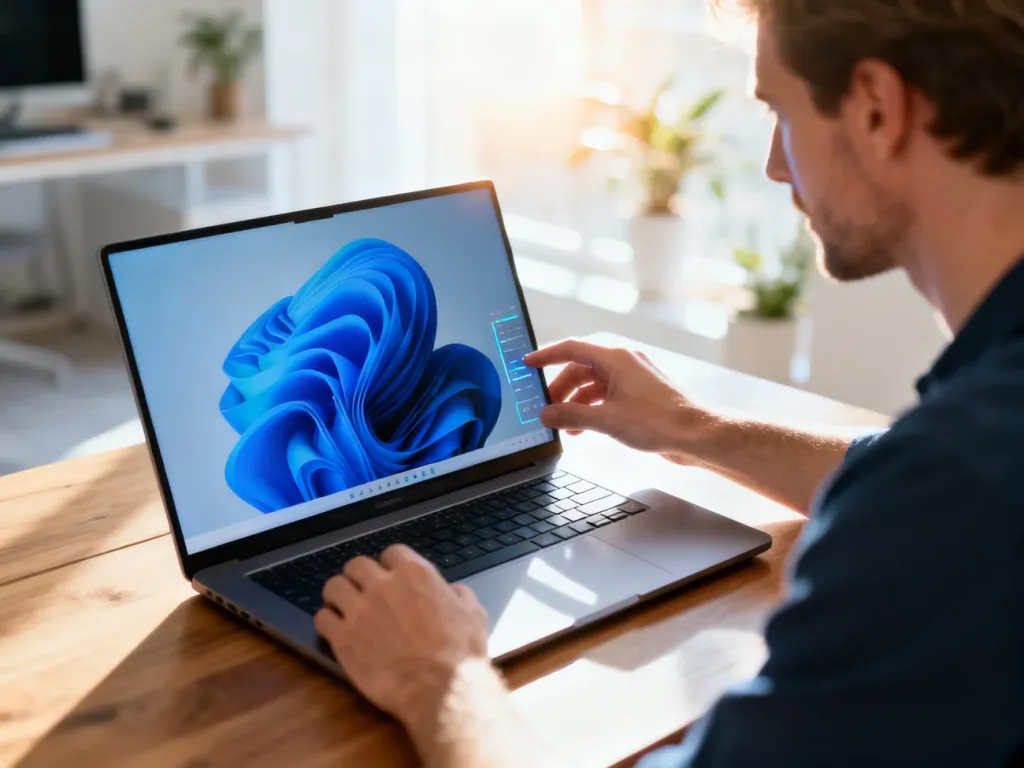
Aby zmienić tło pulpitu w Windows 11, najszybciej wejdziesz w Ustawienia > Personalizacja > Tło i wybierzesz obraz, jednolity kolor lub pokaz slajdów. Nowe tapety znajdziesz w Microsoft Store, poprzez aplikację Tapety Bing lub pakiet grafik udostępnionych przez społeczność, jak ten z XDA Developers. Poniżej opisujemy wszystkie dostępne opcje, by Twój pulpit zyskał świeży i osobisty charakter.
Jak szybko zmienić tło pulpitu?
System Windows 11 oferuje kilka ścieżek personalizacji ekranu startowego. Najbardziej bezpośrednia metoda to skorzystanie z menu kontekstowego. Wystarczy, że klikniesz prawym przyciskiem myszy w dowolnym pustym miejscu na pulpicie i wybierzesz opcję Personalizuj. Przeniesie Cię to od razu do sekcji zarządzania wyglądem interfejsu.
Druga droga wiedzie przez aplikację Ustawienia. Otwórz ją, a następnie przejdź do zakładki Personalizacja, gdzie pierwsza pozycja na liście to właśnie Tło. Znajdziesz tam rozwijaną listę pozwalającą zdefiniować źródło grafiki. Do wyboru masz obraz, jednolity kolor lub pokaz slajdów. Każda z tych opcji uruchamia inny zestaw dodatkowych narzędzi do dopasowania wyświetlania.
Co istotne, możesz także ustawić dowolne zdjęcie jako tło bezpośrednio z eksploratora plików. Kliknij prawym przyciskiem myszy na wybrany plik graficzny i z menu wybierz polecenie Ustaw jako tło pulpitu. Podobnie zadziała to w aplikacji Zdjęcia – po otwarciu obrazu rozwiń menu z trzema kropkami, wskaż „Ustaw jako”, a następnie „Tło”.
Jak dopasować obraz do ekranu?
Samo wskazanie pliku to dopiero połowa sukcesu. Równie istotny jest sposób wypełnienia ekranu grafiką, gdy jej proporcje nie pasują do rozdzielczości monitora. Windows 11 rozbudował opcje dopasowania, oferując sześć różnych trybów wyświetlania. Dla fotografii o standardowych proporcjach Wypełnienie powiększy obraz tak, by pokrył cały ekran, przycinając ewentualnie wystające fragmenty.
Tryb Rozpiętość jest stworzony z myślą o konfiguracjach z wieloma monitorami – jeden obraz zostanie rozciągnięty na wszystkie ekrany, tworząc spójną panoramę.
Jeśli zależy Ci na zachowaniu pełnego kadru bez przycinania, lepiej wybrać opcję Dopasuj. System dopasuje całą grafikę do ekranu, ale może zostawić paski po bokach lub u góry i dołu. Z kolei opcje Kafelek i Wyśrodkuj sprawdzą się przy bardzo małych obrazach lub wzorach, a także gdy chcesz umieścić zdjęcie na środku bez skalowania. Wybór trybu Rozciągnięcie wypełni całą przestrzeń, ale przy niepasujących proporcjach zniekształci obraz.
Jak zarządzać tłem na wielu ekranach i pulpitach?
Windows 11 znacząco rozwinął możliwości pracy na kilku monitorach. Gdy jako źródło tła ustawisz pojedynczy Obraz, system pozwoli Ci przypisać inne zdjęcie do każdego wyświetlacza. Wystarczy kliknąć prawym przyciskiem myszy miniaturę grafiki w obszarze „Ostatnie obrazy” i wskazać, dla którego ekranu ma być ona przeznaczona. Ta funkcja jest jednak niedostępna, gdy aktywnie korzystasz z wielu wirtualnych pulpitów.
Wirtualne pulpity to osobna przestrzeń organizacyjna. Tutaj również możesz nadać każdemu z nich indywidualny obraz tła, używając tego samego menu kontekstowego na miniaturach. Trzeba jednak pamiętać o ograniczeniach – na wielu pulpitach nie skonfigurujesz pokazu slajdów ani nie przypiszesz różnych obrazów do poszczególnych monitorów. Jeśli pokaz slajdów jest aktywny, to na każdym fizycznym ekranie pojawi się inny obraz z wybranego folderu, co bywa ciekawe wizualnie.
Czym są motywy i jak je wykorzystać?
Tło pulpitu to tylko jeden z elementów szerszego pojęcia, jakim są motywy. Łączą one w sobie zestaw obrazów tła, kolorystykę okien, dźwięki systemowe i wygląd kursora myszy. Dzięki temu jednym kliknięciem zmieniasz charakter całego środowiska pracy na spójny i atrakcyjny wizualnie. Domyślne motywy systemu Windows 11 nawiązują często do natury i stylistyki znanej z przeglądarki Microsoft Edge.
Aby zastosować motyw, otwórz Ustawienia i przejdź do Personalizacja > Motywy. Zobaczysz tam kafelki z gotowymi propozycjami. Jeśli chcesz znaleźć nowe, kliknij przycisk Przeglądaj motywy, co przeniesie Cię do Microsoft Store. Po pobraniu i zastosowaniu motywu możesz dalej modyfikować jego poszczególne składowe – dźwięki, kolor akcentu czy wskaźnik myszy – by w pełni odpowiadał Twoim gustom. Po zakończeniu dostosowywania zapisz go, nadając mu własną nazwę.
Udostępnianie i usuwanie motywu
Własny, zapisany motyw możesz łatwo wyeksportować jako plik z rozszerzeniem .deskthemepack. Kliknij prawym przyciskiem myszy jego kafelek i wybierz opcję zapisu do udostępniania. Taki plik można przekazać znajomym lub skopiować na inny komputer, by zachować identyczny wygląd pulpitu bez ręcznego odtwarzania ustawień. Gdy chcesz zrobić porządek, usuwasz motyw w ten sam sposób – pamiętaj jednak, że domyślnych motywów systemu Windows 11 nie da się skasować.
Gdzie znaleźć nowe tapety i motywy?
Microsoft Store to podstawowe i bezpieczne źródło nowych zestawów grafik. Zarówno w sekcji motywów w Ustawieniach, jak i bezpośrednio w sklepie znajdziesz wiele darmowych pakietów. Często są to kolekcje fotografii przyrody, architektury czy abstrakcyjnych grafik 3D w wysokiej rozdzielczości. Oficjalne źródło gwarantuje, że pliki są wolne od złośliwego oprogramowania i idealnie zoptymalizowane pod kątem interfejsu.
Alternatywą wartą uwagi jest aplikacja Tapety Bing. Pobierzesz ją spoza Microsoft Store, a jej działanie jest niezwykle proste – automatycznie aktualizuje tło pulpitu każdego dnia, ustawiając zdjęcie pochodzące ze strony głównej wyszukiwarki Bing. Są to na ogół zapierające dech w piersiach krajobrazy z różnych zakątków świata. Aplikacja dodaje też krótki opis pokazujący, co dokładnie przedstawia fotografia, co bywa ciekawym przerywnikiem w pracy.
Trzecią opcją, z której skorzystali entuzjaści tuż po premierze systemu, są pakiety grafik publikowane przez serwisy technologiczne. Przykładowo, podczas pierwszego wycieku systemu Windows 11, portal XDA Developers udostępnił zestaw około 30 oryginalnych tapet w wysokiej rozdzielczości, które stały się wizytówką aktualizacji Sun Valley. Wśród nich dominowały geometryczne, organiczne kształty i abstrakcje w stylu Material Design, odchodzące od dosłownego logo Microsoft na rzecz subtelniejszej estetyki.
Opcje ułatwień dostępu w personalizacji
Personalizacja to nie tylko kwestia gustu, ale i funkcjonalności. Windows 11 oferuje zaawansowane narzędzia dla osób z wadami wzroku. Motywy kontrastu radykalnie zmieniają paletę barw interfejsu, by zoptymalizować widoczność tekstu i elementów nawigacyjnych. Możesz wybrać jeden z predefiniowanych schematów, a następnie dostosować go do swoich indywidualnych potrzeb w zakresie rozróżniania kolorów i ostrości widzenia. Zupełnie innym narzędziem są filtry kolorów, które zmieniają paletę barw całego ekranu, pomagając osobom ze ślepotą barw lub innymi dysfunkcjami wzroku w komfortowej obsłudze komputera.
Jak stworzyć własny pokaz slajdów?
Być może nie chcesz oglądać ciągle tego samego obrazu, ale też nie potrzebujesz codziennej zmiany z sieci. Rozwiązaniem jest ustawienie folderu ze zdjęciami jako źródła tła w trybie Pokaz slajdów. W Ustawieniach, po wybraniu tej opcji, wskaż folder z kolekcją grafik. System będzie je cyklicznie podmieniał w zależności od ustawionego interwału, który może wynosić od minuty aż do jednego dnia.
Podczas ręcznego przeglądania pulpitu możesz też wymusić natychmiastową zmianę na kolejny obraz z listy, klikając prawym przyciskiem myszy i wybierając „Następne tło pulpitu”.
Działanie pokazu slajdów na wielu monitorach jest specyficzne – każdy ekran wyświetli inny obraz z folderu, co zapobiega powielaniu tej samej grafiki. Natomiast w środowisku wielu wirtualnych pulpitów ta funkcja w ogóle nie jest wspierana, na co warto zwrócić uwagę, planując zaawansowaną organizację miejsca pracy.
FAQ – najczęściej zadawane pytania
Jak szybko zmienić tło pulpitu w Windows 11?
Najprościej kliknij prawym przyciskiem myszy na pulpicie i wybierz Personalizuj, lub przejdź do Ustawienia > Personalizacja > Tło. Stamtąd możesz wybrać obraz, jednolity kolor lub pokaz slajdów.
Czy mogę ustawić zdjęcie jako tło bez otwierania Ustawień?
Tak — kliknij prawym przyciskiem myszy na plik w Eksploratorze i wybierz „Ustaw jako tło pulpitu”. Podobnie zrobisz z poziomu aplikacji Zdjęcia przez menu „Ustaw jako”.
Jakie są opcje dopasowania obrazu do ekranu?
Windows 11 oferuje sześć trybów: m.in. Wypełnienie, Dopasuj, Rozciągnięcie, Kafelek i Wyśrodkuj. Każdy z nich zmienia skalowanie i przycinanie obrazu, by lepiej pasował do ekranu.
Co zrobić, żeby tło wyglądało dobrze na kilku monitorach?
Gdy wybierzesz pojedynczy obraz, możesz przypisać inne zdjęcie do każdego ekranu przez menu kontekstowe miniatur w sekcji Ostatnie obrazy. Funkcja ta nie działa jednak, gdy używasz wielu wirtualnych pulpitów.
Czym są motywy i jak je zastosować?
Motyw łączy zestaw tapet, kolory okien, dźwięki i kursor, zmieniając wygląd systemu jednocześnie. Zastosujesz je w Ustawienia > Personalizacja > Motywy lub pobierzesz nowe z Microsoft Store.
Czy mogę eksportować lub udostępnić własny motyw?
Tak — zapisany motyw można wyeksportować jako plik .deskthemepack i przekazać innym. Usuwanie motywów też odbywa się z poziomu menu kontekstowego, ale motywów domyślnych nie da się skasować.
Skąd pobrać nowe tapety i motywy?
Najpewniejszym źródłem jest Microsoft Store, gdzie znajdziesz bezpieczne, darmowe pakiety grafik. Alternatywnie można użyć aplikacji Tapety Bing lub pobierać paczki z portali technologicznych.
Jak ustawić pokaz slajdów i jakie ma ograniczenia?
Wybierz Pokaz slajdów jako źródło tła i wskaż folder ze zdjęciami, a system będzie zmieniał tapety zgodnie z ustawionym interwałem. Pokaz slajdów działa na każdym fizycznym ekranie osobno, ale nie działa przy wielu wirtualnych pulpitach.