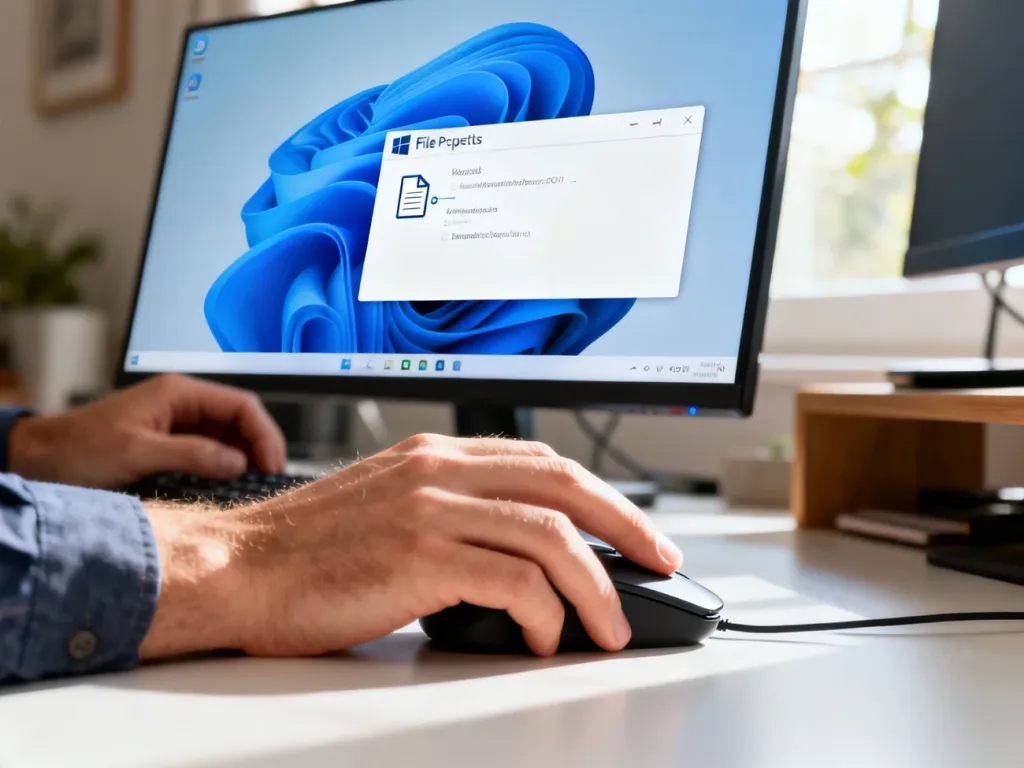
Aby zmienić rozszerzenie pliku w Windows 11, włącz widoczność rozszerzeń w Eksploratorze, a następnie zmień końcówkę nazwy pliku – to proste, lecz ryzykowne. Ręczna zmiana nie konwertuje danych i może uszkodzić plik. Dowiedz się, jak zrobić to bezpiecznie, korzystając z wbudowanych opcji programów lub konwerterów.
Czym jest rozszerzenie pliku?
Rozszerzenie to ciąg znaków – zazwyczaj trzy- lub czteroliterowy – pojawiający się po kropce na końcu nazwy pliku. Informuje system operacyjny, jaki typ danych zawiera plik i z jaką aplikacją go powiązać. Dzięki temu dokument o nazwie raport.txt zostanie otwarty w Notatniku, a obraz rodzina.jpg – w przeglądarce grafik. Bez rozszerzeń Windows 11 nie wiedziałby, jak postępować z danym elementem.
Poniższa tabela przedstawia najczęściej spotykane rozszerzenia i ich przeznaczenie:
| Rozszerzenie | Typ pliku | Typowy program |
| .txt | tekstowy (bez formatowania) | Notatnik |
| .docx | dokument Microsoft Word | Microsoft Word, LibreOffice Writer |
| .jpg, .png | grafika rastrowa | Przeglądarka zdjęć, Paint |
| .mp4, .mkv | wideo | Odtwarzacz multimedialny |
| dokument przenośny | Przeglądarka PDF | |
| .zip, .rar | archiwum | 7-Zip, WinRAR |
Znając rozszerzenie, od razu wiesz, czy masz przed sobą muzykę, obraz czy plik wykonywalny. To spostrzeżenie przyda się również przy ręcznej zmianie nazwy.
Jak wyświetlić rozszerzenia plików w Windows 11?
Domyślnie system ukrywa rozszerzenia, więc zobaczysz jedynie „raport” zamiast „raport.txt”. Żeby je odkryć, wykonaj następujące czynności:
- Otwórz Eksplorator plików i przejdź do dowolnego folderu.
- Na górnej wstążce kliknij Widok, następnie Pokaż i zaznacz pole Rozszerzenia nazw plików. Od tej chwili wszystkie końcówki staną się widoczne.
- Alternatywnie możesz skorzystać z klasycznego okna opcji: kliknij ikonę trzech kropek na wstążce, wybierz Opcje, w zakładce Widok odznacz Ukryj rozszerzenia znanych typów plików i zatwierdź przyciskiem OK.
Po włączeniu tej funkcji nazwy plików zyskają końcówki – np. „dokument.docx”, „zdjęcie.jpg”. Ma to znaczenie nie tylko dla wygody, ale też dla bezpieczeństwa.
Włączenie wyświetlania rozszerzeń chroni przed oszustwami – złośliwy plik udający zdjęcie może mieć nazwę „wakacje.jpg.exe”, a bez widocznych rozszerzeń zobaczysz jedynie „wakacje.jpg” i możesz nieświadomie uruchomić wirusa.
Ręczna zmiana rozszerzenia – kiedy ma sens?
Gdy rozszerzenia są już widoczne, możesz je zmienić, po prostu edytując nazwę pliku. Przytrzymaj klawisz F2 lub kliknij plik prawym przyciskiem myszy i wybierz Zmień nazwę. Następnie zastąp starą końcówkę nową (np. .jpg → .png) i naciśnij Enter. System wyświetli ostrzeżenie – musisz potwierdzić, że chcesz dokonać zmiany.
Kiedy taka ręczna operacja ma sens? Przede wszystkim wtedy, gdy doszło do pomyłki przy zapisywaniu i aplikacja nadała złe rozszerzenie (np. plik tekstowy został zapisany jako .bat). Sprawdza się też przy plikach pokrewnych – wiele odtwarzaczy poradzi sobie zarówno z .mp4, jak i .mkv, więc zmiana końcówki może pomóc w otwarciu materiału.
Nie próbuj jednak zamieniać pliku graficznego na dźwiękowy – zmiana .jpg na .mp3 nie sprawi, że obraz stanie się muzyką. System wciąż odczyta dane binarne grafiki, ale odtwarzacz audio wyświetli błąd lub odtworzy szum. Jeżeli nie jesteś pewien wyniku, przed operacją skopiuj oryginał w bezpieczne miejsce.
Ręczna zmiana rozszerzenia nigdy nie konwertuje zawartości pliku. Plik o nazwie obraz.txt zapisany jako .jpg nadal będzie zawierał tekst – przeglądarka grafik go nie otworzy, a Notatnik pokaże te same znaki.
Jak bezpiecznie zmienić format pliku?
Gdy rzeczywiście potrzebujesz przekonwertować dokument, obraz lub film do innego formatu, nie zmieniaj rozszerzenia ręcznie – użyj opcji Zapisz jako dostępnej w większości aplikacji. Proces ten zapisze dane w nowym formacie i nada poprawne rozszerzenie, a plik będzie w pełni spójny.
Pliki graficzne
Wbudowany program Paint obsługuje wiele konwersji. Otwórz w nim obraz, kliknij Plik › Zapisz jako i wybierz format, np. PNG, JPEG, BMP lub GIF. Nowa wersja Painta pozwala też zapisywać pliki z warstwą przezroczystości w formacie PNG, co wcześniej wymagało zewnętrznych narzędzi. Po zapisaniu system automatycznie doda odpowiednie rozszerzenie.
Jeśli korzystasz z bardziej zaawansowanego oprogramowania graficznego, możesz eksportować pliki do wielu formatów, w tym .tiff czy .webp. Zawsze sprawdzaj opcję eksportu – nie ręcznej zmiany nazwy.
Dokumenty tekstowe
Edytory takie jak Microsoft Word czy darmowy LibreOffice Writer dają dostęp do wielu formatów wyjściowych. W otwartym dokumencie przejdź do menu Plik › Zapisz jako, wybierz lokalizację i w rozwijanej liście Zapisz jako typ wskaż np. PDF, ODT lub DOCX. W LibreOffice znajdziesz również opcję Eksportuj jako, która umożliwia zapis w formatach .epub czy .html. Dzięki temu plik zostanie poprawnie przekonwertowany, a nie tylko zmieni końcówkę.
Microsoft Office umożliwia także masową konwersję – przez zapisanie całego skoroszytu Excela jako CSV lub tekstowego. Pamiętaj, że w takim przypadku częściowe formatowanie może zostać utracone, dlatego zawsze sprawdź efekt.
Pliki dźwiękowe i wideo
Do konwersji multimediów warto sięgnąć po dedykowane programy, takie jak HandBrake. Po załadowaniu pliku wybierz gotowy profil lub samodzielnie określ kontener wyjściowy – MP4, MKV, WebM. Rozpoczęcie kodowania tworzy nowy plik z poprawnym rozszerzeniem i kodekiem. Konwersja audio przebiega podobnie – wiele odtwarzaczy oferuje funkcję „Zapisz jako” w formatach .mp3 czy .wav.
Zwracaj uwagę na ustawienia kodeka (np. H.265, AV1) – format kontenera i kodek to dwie odrębne kwestie, jednak finalne rozszerzenie musi odpowiadać temu, co wybierzesz w programie.
Konwertery plików – alternatywa dla ręcznej zmiany
Gdy wbudowane opcje nie wystarczają, z pomocą przychodzą zewnętrzne konwertery. Pozwalają one przekształcać dokumenty, grafiki, filmy czy muzykę między dziesiątkami formatów, a także obsługują rzadziej spotykane rozszerzenia.
Oprogramowanie desktopowe
Darmowe narzędzia, takie jak Format Factory czy Doxillion, konwertują pliki partiami. Doxillion dobrze sprawdza się z dokumentami i arkuszami kalkulacyjnymi – możesz zmienić .txt w .pdf, .html lub .odt. Format Factory z kolei radzi sobie z audio, wideo i obrazami. Instalacja takiego programu jest prosta, a interfejs prowadzi krok po kroku.
W przypadku wideo często polecany jest Freemake Video Converter, który pozwala zmienić format nagrania na MP4, MP3, AVI i inne. Wybór narzędzia zależy od tego, jakie typy plików najczęściej przetwarzasz.
Narzędzia online
Korzystanie z konwerterów internetowych nie wymaga instalacji – przesyłasz plik, wybierasz format wyjściowy i pobierasz wynik. Popularne serwisy to Convertio, Zamzar, Online-Convert.com i FileZigZag. Obsługują one tysiące kombinacji, od dokumentów po pliki CAD. Mimo wygody pamiętaj o kwestiach prywatności – nie wysyłaj wrażliwych danych do nieznanych usług, a po konwersji usuń pliki z serwera, o ile serwis na to pozwala.
Aby znaleźć odpowiednie narzędzie, wpisz w wyszukiwarce frazę „konwertuj [stare rozszerzenie] na [nowe rozszerzenie]” – zobaczysz wiele propozycji, od prostych stron po dedykowane aplikacje online.
Włączenie wyświetlania rozszerzeń plików to nawyk, który znacznie zwiększa bezpieczeństwo i ułatwia codzienną pracę. Ręczną zmianę końcówki wykonuj tylko w uzasadnionych przypadkach, a gdy potrzebujesz rzeczywistej konwersji, sięgaj po sprawdzone metody – „Zapisz jako” w aplikacjach lub dedykowane konwertery. Dzięki temu pliki pozostaną nienaruszone i zawsze otworzą się w odpowiednim programie.
FAQ – najczęściej zadawane pytania
Czym jest rozszerzenie pliku i do czego służy?
To kilka znaków po kropce w nazwie pliku, które informują system o rodzaju zawartości i powiązanej aplikacji. Dzięki temu Windows wie, jak otworzyć dany plik.
Jak w Windows 11 włączyć widoczność rozszerzeń plików?
W Eksploratorze wybierz Widok → Pokaż i zaznacz Rozszerzenia nazw plików albo w Opcjach folderów w zakładce Widok wyłącz ukrywanie rozszerzeń znanych typów plików. Po tej operacji końcówki plików staną się widoczne.
Czy mogę po prostu zmienić rozszerzenie, aby skonwertować plik?
Nie — ręczna zmiana końcówki nie przekształca zawartości pliku i może spowodować, że plik stanie się nieczytelny dla programu. Jeśli nie jesteś pewien, najpierw zrób kopię oryginału.
Kiedy sensowna jest ręczna zmiana rozszerzenia?
Ma to sens przy pomyłce przy zapisie lub gdy pliki pokrewne są obsługiwane przez tę samą aplikację, np. zmiana .mkv na .mp4. Zawsze jednak pamiętaj, że to nie konwersja danych.
Jak bezpiecznie przekonwertować obraz lub dokument do innego formatu?
Użyj opcji Zapisz jako lub Eksportuj w programie, w którym otwierasz plik, co zapisze dane w nowym formacie z właściwym rozszerzeniem. W przypadku grafiki można też skorzystać z Painta lub zaawansowanych edytorów, a dla dokumentów z Worda czy LibreOffice.
Jakie narzędzia są polecane do konwersji multimediów?
Do wideo warto użyć narzędzi takich jak HandBrake lub Freemake, które tworzą nowy plik z odpowiednim kontenerem i kodekiem. Konwersję audio i wideo można też przeprowadzić w wielu odtwarzaczach oferujących zapis w różnych formatach.
Czy konwertery online są bezpieczne dla poufnych plików?
Usługi online są wygodne, ale przesyłanie wrażliwych danych niesie ryzyko prywatności, więc unikaj wysyłania tajnych plików i usuń je z serwera po konwersji, jeśli serwis na to pozwala.