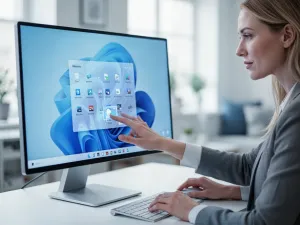
Aby przyspieszyć Windows 11, warto zacząć od wyeliminowania kilku najczęstszych hamulców – zbędnych aplikacji startowych, przepełnionego dysku i niepotrzebnych efektów wizualnych. Te zmiany często przynoszą natychmiastową poprawę bez wydawania ani złotówki. W dalszej części artykułu znajdziesz kompletny zestaw sprawdzonych działań, które przywrócą systemowi płynność nawet na starszych laptopach.
Dlaczego Windows 11 działa wolno?
System operacyjny z czasem gromadzi cyfrowe śmieci, a w tle działa coraz więcej procesów. Na laptopach z 4 GB pamięci RAM samodzielnie uruchomione usługi potrafią zająć ponad połowę dostępnych zasobów, zanim jeszcze otworzysz przeglądarkę. Dochodzi do tego fragmentacja danych na starszych dyskach HDD oraz nieaktualne sterowniki, które nieefektywnie zarządzają podzespołami.
Nawet jeśli sprzęt spełnia minimalne wymagania Microsoftu, codzienna praca ujawnia wąskie gardła. Wystarczy kilka kart w przeglądarce i komunikator, by komputer zaczął reagować z opóźnieniem. Poniższa lista zbiera najpowszechniejsze źródła problemów:
- aplikacje uruchamiane automatycznie podczas startu,
- pliki tymczasowe i pozostałości po aktualizacjach,
- wolny dysk talerzowy zamiast szybkiego nośnika SSD,
- efekty wizualne obciążające procesor graficzny,
- złośliwe oprogramowanie działające w tle,
- niezoptymalizowany plan zasilania ograniczający wydajność.
Jak uporządkować pliki i odzyskać miejsce na dysku?
Zapychanie się partycji systemowej to jeden z głównych powodów spadku szybkości. Gdy Windows nie ma gdzie zapisywać danych tymczasowych, jego responsywność wyraźnie spada. Na szczęście wbudowane narzędzia pozwalają szybko pozbyć się zbędnych gigabajtów.
Pliki tymczasowe i Oczyszczanie dysku
Przejście do Ustawienia → System → Pamięć pozwala przejrzeć kategorie zajmowanego miejsca. W sekcji Pliki tymczasowe domyślnie zaznaczone są elementy bezpieczne do usunięcia: raporty błędów, miniatury czy stare pliki instalacyjne. Jednym kliknięciem zwolnisz często kilka gigabajtów.
Alternatywą jest klasyczne narzędzie Oczyszczanie dysku, które po wpisaniu nazwy w menu Start umożliwia dokładniejsze wskazanie, co ma zostać skasowane. Regularne korzystanie z niego zapobiega stopniowemu zapychaniu nośnika.
Funkcja Storage Sense
Wbudowany Czujnik pamięci potrafi automatycznie czyścić dysk w tle. Po włączeniu go w Ustawieniach Systemu – Pamięć, samodzielnie usuwa pliki tymczasowe oraz zawartość kosza starszą niż określona liczba dni. Dzięki temu utrzymanie porządku nie wymaga ręcznej ingerencji.
Niepotrzebne aplikacje i gry
Przejrzyj listę zainstalowanych programów (Ustawienia → Aplikacje → Zainstalowane aplikacje). Launchery gier, zapomniane edytory czy oprogramowanie do drukarki, której już nie masz – każdy taki element zajmuje miejsce i nierzadko pracuje w tle. Usuwając je, zyskujesz przestrzeń i odciążasz procesor oraz pamięć RAM.
Jak ograniczyć programy startowe i działające w tle?
Wiele aplikacji zakłada, że są niezbędne od pierwszych sekund po uruchomieniu komputera. Efektem ubocznym jest długi czas dochodzenia pulpitu do używalności, gdyż system walczy o zasoby z kilkunastoma procesami naraz.
Wyłączanie aplikacji z autostartu
Menedżer zadań (Ctrl + Shift + Esc), zakładka Aplikacje autostartu, prezentuje listę programów wraz ze wskaźnikiem ich wpływu na szybkość uruchamiania. Kliknięcie prawym przyciskiem i wybranie opcji Wyłącz natychmiast odciąża start. Komunikatory, Spotify czy Steam można spokojnie uruchamiać ręcznie, gdy będą potrzebne.
Programy działające w tle
Nawet po zamknięciu okna część aplikacji kontynuuje pracę – aktualizuje się, sprawdza powiadomienia lub synchronizuje dane. W Ustawieniach pod ścieżką Aplikacje → Aplikacje i funkcje, po kliknięciu w ikonę trzech kropek i wybraniu Opcje zaawansowane, znajdziesz uprawnienia do działania w tle. Ustawienie wartości Nigdy dla rzadko używanych narzędzi od razu redukuje obciążenie pamięci.
Aplikacje działające w tle, nawet jeśli ich nie używasz, potrafią niepostrzeżenie zajmować pamięć RAM i cykle procesora, spowalniając cały system.
Jak dostosować ustawienia zasilania i efekty wizualne?
Windows 11 domyślnie wybiera kompromis między oszczędzaniem energii a wydajnością. Gdy laptop pracuje podłączony do zasilania, warto postawić na maksymalną responsywność. Poniższa tabela zestawia dostępne tryby:
| Tryb zasilania | Wpływ na procesor | Zalecane zastosowanie |
| Najlepsza wydajność | Maksymalne taktowanie bez ograniczeń | Praca stacjonarna, wymagające aplikacje |
| Zrównoważony | Automatyczna regulacja w zależności od obciążenia | Codzienne zadania, praca mobilna |
| Oszczędzanie energii | Obniżona moc, dłuższy czas na baterii | Przeglądanie internetu, filmy w podróży |
Zmiany dokonasz w Ustawienia → System → Zasilanie i bateria → Tryb zasilania. Wybór Najlepsza wydajność natychmiast skraca czas reakcji, jednak na urządzeniach z baterią skraca czas pracy poza gniazdkiem.
Efekty wizualne i animacje
Przezroczystości, cienie czy płynne rozwinięcia menu wyglądają efektownie, ale zużywają moc obliczeniową. W Ustawienia → Personalizacja → Kolory można jednym przełącznikiem wyłączyć efekty przezroczystości. Kolejny krok to Ułatwienia dostępu → Efekty wizualne, gdzie dezaktywujesz animacje.
Jeszcze dokładniejszą kontrolę daje panel Zaawansowane ustawienia systemu – po wpisaniu tej frazy w wyszukiwarce otworzysz okno, w którym w sekcji Wydajność można zaznaczyć opcję Dopasuj dla najlepszej wydajności. Wtedy interfejs traci ozdobniki, lecz zyskuje na szybkości, co jest szczególnie odczuwalne na maszynach ze zintegrowaną grafiką.
Dlaczego aktualizacje i bezpieczeństwo mają znaczenie?
Bieżące poprawki systemu to nie tylko łatki bezpieczeństwa. Microsoft regularnie wprowadza optymalizacje, które zmniejszają zużycie pamięci i przyspieszają działanie Eksploratora plików czy menu Start. W ostatnich miesiącach inżynierowie pracowali nad redukcją alokacji pamięci w interfejsie WinUI 3 – według wewnętrznych testów aż o 40 procent – co przekłada się na szybsze otwieranie okien i płynniejsze animacje.
Aktualizacje systemu często zawierają poprawki zwiększające szybkość działania – ich ignorowanie przypomina jazdę z zaciągniętym hamulcem ręcznym.
Nie mniej istotne jest skanowanie antywirusowe. Złośliwe oprogramowanie potrafi skrycie obciążać dysk i procesor, wywołując wrażenie naturalnego spowolnienia sprzętu. Wbudowany Microsoft Defender – dostępny w Zabezpieczenia Windows – podczas szybkiego skanowania wykrywa adware i mining scripts, które bez wiedzy użytkownika zużywają zasoby komputera. Regularne uruchamianie pełnego skanowania raz na kilka tygodni utrzymuje środowisko w czystości.
Równolegle warto aktualizować sterowniki – szczególnie chipsetu i karty graficznej. Producenci laptopów jak Lenovo, HP czy Dell udostępniają dedykowane aplikacje (Vantage, Support Assistant, Update), które automatycznie znajdują optymalne wersje dostosowane do konkretnego modelu. Nawet jedna aktualizacja sterownika potrafi wyeliminować mikrozacięcia podczas odtwarzania wideo lub przewijania stron.
Co jeszcze można zrobić, gdy podstawowe metody nie wystarczą?
Kiedy wszystkie programowe zabiegi nie dają satysfakcjonującego efektu, warto przyjrzeć się fizycznym komponentom. Wymiana starego dysku talerzowego na nowoczesny nośnik NVMe przynosi największy, skokowy wzrost prędkości – system startujący wcześniej przez 90 sekund potrafi uruchomić się w mniej niż 15 sekund.
Przesiadka z HDD na SSD to największy skok wydajności, jaki można uzyskać w starszym laptopie – nawet piętnastokrotnie krótszy czas uruchamiania.
Równie wyraźną poprawę daje rozszerzenie pamięci RAM. O ile 4 GB to absolutne minimum, o tyle 8 GB pozwala na komfortową pracę z wieloma kartami przeglądarki i pakietem biurowym jednocześnie. Przed zakupem kości trzeba sprawdzić, jaki standard – DDR4 czy DDR5 – obsługuje płyta główna laptopa.
Nie można też lekceważyć temperatury. Przegrzewający się procesor automatycznie obniża taktowanie, przez co komputer zwalnia. Oczyszczenie otworów wentylacyjnych sprężonym powietrzem i użycie prostej podstawki chłodzącej potrafi obniżyć temperaturę nawet o 10°C, przywracając pełną moc obliczeniową. Jeśli po tych krokach laptop wciąż nie nadąża, rozważ przywrócenie ustawień fabrycznych – czysta instalacja systemu usuwa wszystkie narosłe błędy i konflikty w rejestrze, sprawiając, że maszyna znów działa jak nowa.
FAQ – najczęściej zadawane pytania
Dlaczego Windows 11 może działać wolno na moim laptopie?
Z czasem system zbiera pliki tymczasowe, działa wiele procesów w tle, a brak pamięci RAM, wolny dysk HDD lub nieaktualne sterowniki tworzą wąskie gardła. To powoduje opóźnienia przy wielozadaniowości i otwieraniu aplikacji.
Jak szybko odzyskać miejsce na dysku systemowym?
Skorzystaj z Ustawienia → System → Pamięć lub narzędzia Oczyszczanie dysku, by usunąć pliki tymczasowe i pozostałości po aktualizacjach. Jedno kliknięcie często zwalnia kilka gigabajtów.
Czym jest Storage Sense i czy warto go włączyć?
Storage Sense to wbudowany czujnik pamięci, który automatycznie usuwa tymczasowe pliki i zawartość kosza starszą niż ustawiony okres. Włączenie go pozwala utrzymać porządek bez ręcznej ingerencji.
Jak ograniczyć programy uruchamiane przy starcie systemu?
Otwórz Menedżer zadań (Ctrl+Shift+Esc) i wyłącz zbędne aplikacje w zakładce Autostart, aby skrócić czas uruchamiania. Programy takie jak komunikatory czy launchery można uruchamiać ręcznie w razie potrzeby.
Co zrobić z programami działającymi w tle, które zajmują pamięć?
W Ustawienia → Aplikacje → Aplikacje i funkcje wybierz opcje zaawansowane i ustaw działanie w tle na Nigdy dla rzadko używanych narzędzi. To natychmiast zmniejszy użycie RAM i procesora.
Jak ustawić komputer, by działał szybciej kosztem baterii?
W Ustawienia → System → Zasilanie i bateria wybierz tryb Najlepsza wydajność, co podniesie taktowanie procesora i poprawi responsywność. Pamiętaj jednak, że skróci to czas pracy na baterii.
Czy wyłączenie efektów wizualnych pomoże przyspieszyć system?
Tak — wyłączenie przezroczystości w Personalizacji i animacji w Ułatwieniach dostępu zmniejsza obciążenie GPU i CPU. Można też w Zaawansowanych ustawieniach systemu wybrać 'Dopasuj dla najlepszej wydajności’.
Dlaczego warto instalować aktualizacje i skanować system antywirusowo?
Aktualizacje wprowadzają optymalizacje zmniejszające zużycie pamięci i poprawiające płynność interfejsu, zaś skanowanie wykrywa malware, które potrafi obciążać dysk i procesor. Regularne aktualizacje i kontrole utrzymują system wydajny i bezpieczny.
Jakie zmiany sprzętowe dają największy wzrost wydajności?
Największy skok wydajności uzyskasz wymieniając HDD na szybki dysk NVMe, skracając czas uruchamiania z minut do kilkunastu sekund. Dokładając pamięć RAM (np. z 4 GB do 8 GB) poprawisz komfort pracy z wieloma aplikacjami.