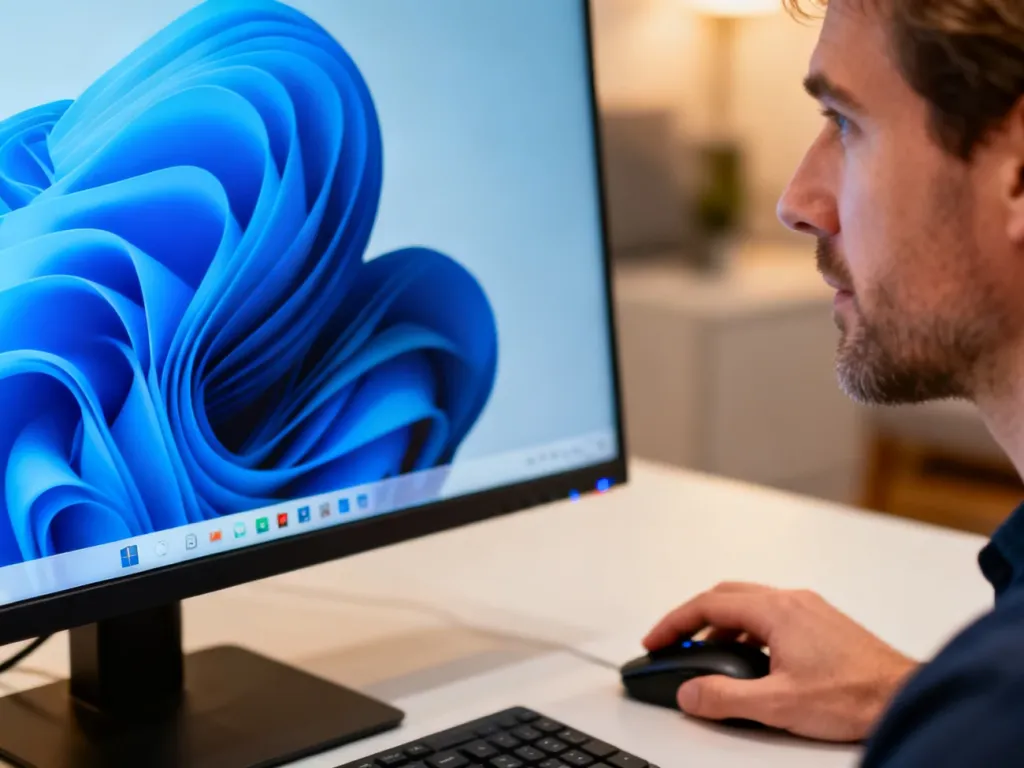
Aby ustawić w pełni przezroczysty pasek zadań w Windows 11, potrzebujesz bezpłatnej aplikacji TranslucentTB. Działa ona od ręki i niemal nie zużywa zasobów komputera. W dalszej części opisujemy, jak ją zdobyć, skonfigurować i usunąć ewentualne usterki.
Jak zainstalować TranslucentTB na Windows 11?
System Windows 11 nie oferuje domyślnej opcji pełnej przezroczystości paska zadań – można jedynie włączyć efekty przezroczystości w ustawieniach personalizacji, ale tło paska zawsze pozostaje lekko widoczne. Dlatego jedynym sposobem na uzyskanie całkowicie czystego paska jest sięgnięcie po zewnętrzne narzędzie.
Najszybsza droga wiedzie przez sklep Microsoft Store – wystarczy wyszukać „TranslucentTB” i kliknąć przycisk Zainstaluj. Alternatywnie program można pobrać z oficjalnego repozytorium GitHub, gdzie autorzy udostępniają go w postaci pliku wykonywalnego. Po zakończeniu instalacji otwórz aplikację: pasek zadań natychmiast stanie się przezroczysty.
Jak dostosować przezroczystość paska zadań?
TranslucentTB pozwala dowolnie sterować wyglądem paska w zależności od tego, co dzieje się na ekranie. Wszystkie ustawienia znajdziesz w menu kontekstowym ikony aplikacji, która chowa się w zasobniku systemowym obok zegara (czasem trzeba kliknąć małą strzałkę, aby ją wyświetlić).
Dostępne są cztery podstawowe tryby:
- Normalny – pasek jest przezroczysty, ale zachowuje lekko widoczną poświatę.
- Nieprzezroczysty – tło paska przyjmuje kolor akcentu lub domyślny kolor systemu.
- Czysty – cały pasek staje się idealnie przezroczysty, bez żadnego wypełnienia.
- Dynamiczny – przezroczystość zmienia się automatycznie w reakcji na otwarcie menu Start, wyszukiwania czy aplikacji pełnoekranowych.
Dzięki trybowi dynamicznemu możesz na przykład uzyskać idealnie czysty pasek na pulpicie, a po uruchomieniu gry lub programu w trybie pełnoekranowym – przyciemnione tło, które nie rozprasza uwagi. Wszystkie zmiany są wprowadzane natychmiast, nie trzeba niczego resetować.
Jak uruchamiać TranslucentTB automatycznie przy starcie?
Aby nie odpalać programu ręcznie po każdym włączeniu komputera, skorzystaj z wbudowanej opcji. W tym samym menu (prawy przycisk myszy na ikonie TranslucentTB w zasobniku) zaznacz pozycję „Uruchom przy starcie systemu” – od tej chwili przezroczysty pasek będzie włączał się razem z Windows 11.
Jeśli twoja wersja aplikacji nie wyświetla takiej funkcji, możesz ręcznie dodać skrót do folderu autostartu. Wciśnij klawisze Windows + R, wpisz shell:startup i w otwartym folderze umieść skrót do pliku TranslucentTB.exe.
Co zrobić, gdy przezroczysty pasek zadań nie działa?
Bywa, że po dużej aktualizacji systemu lub wyłączeniu Eksploratora Windows efekt przezroczystości zanika. Wówczas wystarczy odświeżyć program – kliknij prawym przyciskiem ikonę TranslucentTB, wybierz „Wyjdź”, a potem uruchom go ponownie z listy aplikacji w menu Start.
Jeśli zaraz po instalacji nic się nie zmieniło, sprawdź, czy ikona TranslucentTB jest widoczna w zasobniku. Kliknij ją i upewnij się, że wybrany jest tryb inny niż „Nieprzezroczysty”.
Korzystając równocześnie z innych modyfikatorów paska zadań, na przykład z Windhawk dodającym zmiany wysokości, mogą wystąpić drobne konflikty. W takiej sytuacji lepiej ograniczyć się do jednego narzędzia albo ostrożnie testować ustawienia obu aplikacji, aby nie nakładały na siebie sprzecznych reguł dotyczących wyglądu interfejsu.
FAQ – najczęściej zadawane pytania
Czy Windows 11 pozwala na całkowicie przezroczysty pasek zadań bez dodatkowego oprogramowania?
Nie — system ma tylko efekty przezroczystości, ale nie umożliwia pełnej przezroczystości paska, trzeba użyć zewnętrznego narzędzia.
Skąd pobrać TranslucentTB i jak go zainstalować?
Najprościej zainstalować aplikację ze sklepu Microsoft Store, a alternatywnie można pobrać plik wykonywalny z oficjalnego repozytorium na GitHubie.
Jak zmienić wygląd paska zadań przy użyciu TranslucentTB?
Wszystkie opcje są dostępne w menu kontekstowym ikony programu w zasobniku systemowym, gdzie wybierzesz jeden z dostępnych trybów wyglądu.
Jakie tryby przezroczystości oferuje TranslucentTB?
Aplikacja ma tryby: normalny z lekką poświatą, nieprzezroczysty z kolorem akcentu, czysty (idealnie przezroczysty) oraz dynamiczny, który zmienia się automatycznie.
Jak włączyć automatyczne uruchamianie TranslucentTB przy starcie Windows 11?
Zaznacz opcję „Uruchom przy starcie systemu” w menu ikony programu lub ręcznie dodaj skrót do folderu autostartu (shell:startup).
Co zrobić, gdy efekt przezroczystości nagle przestanie działać?
Zamknij program przez menu ikony (Wyjdź), a następnie uruchom go ponownie; często to przywraca przezroczystość po aktualizacji lub restarcie Eksploratora.
Dlaczego mogą występować konflikty z wyglądem paska zadań i jak ich uniknąć?
Równoczesne używanie innych modyfikatorów paska, np. Windhawk, może powodować sprzeczne ustawienia; lepiej stosować jedno narzędzie lub ostrożnie testować obie aplikacje.