Najbezpieczniejszą metodą aktualizacji sterowników w Windows 11 jest korzystanie z automatycznej usługi Windows Update. Dzięki niej system pobiera wyłącznie sprawdzone, cyfrowo podpisane wersje, minimalizując ryzyko niestabilności. Więcej na ten temat przeczytasz w naszym artykule.
System Windows 11 automatycznie instaluje zalecane sterowniki przez Windows Update – to najpewniejszy sposób na utrzymanie ich aktualności.
Czym są sterowniki i dlaczego ich aktualność jest ważna?
Sterowniki to fragmenty oprogramowania, które umożliwiają systemowi operacyjnemu komunikację z każdym podłączonym urządzeniem. Bez nich mysz, klawiatura, drukarka czy karta graficzna nie działałyby poprawnie, ponieważ Windows nie wiedziałby, jak interpretować sygnały sprzętowe. Nawet najprostszy skaner czy zewnętrzny dysk wymagają odpowiedniego drivera, by funkcjonować zgodnie z przeznaczeniem.
Producenci regularnie aktualizują sterowniki, by poprawić wydajność, załatać luki bezpieczeństwa lub dostosować sprzęt do nowszych wersji systemu. Przestarzały driver może objawiać się nagłymi zawieszeniami, brakiem dźwięku, spadkami wydajności w grach albo utratą połączenia sieciowego. W skrajnych przypadkach prowadzi to do awarii całego komputera, dlatego warto dbać o systematyczną aktualizację.
Automatyczna aktualizacja przez Windows Update
Windows 11 domyślnie samodzielnie pobiera i instaluje krytyczne sterowniki, ale nie wszystkie opcjonalne aktualizacje są instalowane automatycznie. Aby w pełni wykorzystać tę funkcję, należy okresowo sprawdzać dostępność dodatkowych driverów. Poniższe kroki pozwalają ręcznie wywołać aktualizację:
- Otwórz Ustawienia i przejdź do kategorii Windows Update.
- Kliknij Opcje zaawansowane.
- Upewnij się, że przełącznik „Odbierz aktualizacje dla innych produktów firmy Microsoft” jest włączony.
- W sekcji Dodatkowe opcje wybierz Aktualizacje opcjonalne.
- Zaznacz interesujące Cię sterowniki i kliknij Pobierz i zainstaluj.
Po zakończeniu procesu uruchom ponownie komputer, nawet jeśli system nie prosi o restart. W ten sposób nowe wersje sterowników zostaną w pełni załadowane, a ewentualne pozostałości starych plików nie zakłócą działania sprzętu. Regularne sprawdzanie opcjonalnych aktualizacji to nawyk, który zapobiega wielu problemom ze zgodnością.
Opcjonalne aktualizacje sterowników nie są instalowane automatycznie – warto je przeglądać szczególnie po większych aktualizacjach systemu, gdyż producenci często dostarczają poprawki dopiero po premierze nowej wersji Windows.
Ręczna aktualizacja sterowników za pomocą Menedżera urządzeń
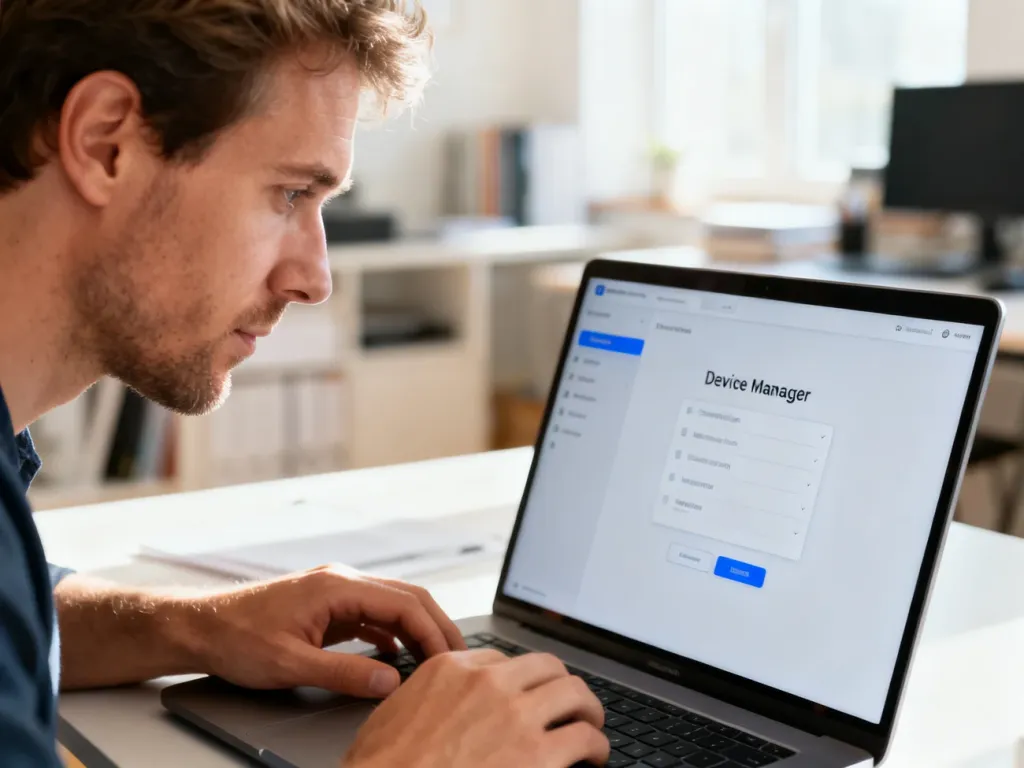
Zdarza się, że Windows Update nie oferuje sterownika dla konkretnego modelu karty sieciowej, kontrolera USB czy starszej drukarki. W takich sytuacjach należy sięgnąć po Menedżera urządzeń – narzędzie wbudowane w system, które daje pełną kontrolę nad zarządzaniem driverami.
Aktualizacja sterownika w Menedżerze urządzeń
Aby zaktualizować sterownik ręcznie, kliknij prawym przyciskiem myszy przycisk Start i wybierz Menedżer urządzeń. Rozwiń odpowiednią kategorię (np. Karty graficzne), odszukaj urządzenie i ponownie użyj prawego przycisku. Z menu kontekstowego wybierz Aktualizuj sterownik, a następnie Wyszukaj automatycznie zaktualizowane oprogramowanie sterownika. System przeszuka lokalne repozytorium i Internet w poszukiwaniu nowszej wersji.
Jeśli automatyczne wyszukiwanie nie przyniesie rezultatu, możesz wskazać ścieżkę do wcześniej pobranego pliku. Wybierz opcję Przeglądaj mój komputer w poszukiwaniu sterowników, a potem podaj folder z rozpakowanym pakietem instalacyjnym. Tę metodę stosuj, gdy pobierzesz driver bezpośrednio z witryny producenta.
Przywracanie poprzedniej wersji sterownika
Świeżo zainstalowany sterownik czasem powoduje niespodziewane problemy – na przykład artefakty na ekranie albo zanik połączenia Wi-Fi. W Menedżerze urządzeń kliknij prawym przyciskiem problematyczny sprzęt, wybierz Właściwości, a następnie kartę Sterownik. Przycisk Przywróć sterownik cofnie zmianę do ostatniej sprawnej wersji, co często natychmiast przywraca stabilność.
Ponowna instalacja urządzenia
Gdy żadna z powyższych metod nie działa, warto całkowicie usunąć urządzenie i pozwolić systemowi wykryć je na nowo. W Menedżerze urządzeń kliknij sprzęt prawym przyciskiem i wybierz Odinstaluj urządzenie. Zatwierdź operację, a następnie uruchom ponownie komputer – Windows 11 automatycznie zainstaluje fabryczny sterownik po wykryciu podzespołu.
Jest to szczególnie skuteczne w przypadku drukarek oraz kontrolerów USB, które po reinstalacji potrafią odzyskać pełną funkcjonalność bez konieczności ręcznego szukania drivera. Jeżeli system nie rozpozna sprzętu po restarcie, przejdź do witryny producenta i pobierz najnowszy pakiet instalacyjny.
Skąd pobierać sterowniki, gdy Windows Update nie pomaga?
Jeśli wbudowane mechanizmy nie znajdują odpowiedniego sterownika, jedynym bezpiecznym źródłem pozostaje oficjalna strona producenta sprzętu – firmy takie jak Intel, AMD, NVIDIA czy producenci laptopów udostępniają tam pliki dopasowane do konkretnych wersji systemu. Absolutnie nie należy ufać przypadkowym archiwom ani linkom z forów internetowych, gdyż często kryją się za nimi niezweryfikowane pliki.
Na rynku istnieją również specjalistyczne narzędzia skanujące komputer w poszukiwaniu przestarzałych driverów. Mogą być pomocne, ale kluczowe znaczenie ma ich pochodzenie – programy tego typu powinny pobierać pliki wyłącznie z certyfikowanych repozytoriów producentów, nigdy z nieoficjalnych serwerów. Nieumiejętne korzystanie z takich aplikacji grozi zainstalowaniem niewłaściwego sterownika, który pogorszy stabilność całego systemu.
Pobieranie sterowników wyłącznie z oficjalnych stron producentów sprzętu to fundamentalna zasada bezpieczeństwa – pliki z nieznanych źródeł mogą zawierać złośliwe oprogramowanie lub powodować nieodwracalne konflikty w systemie.
FAQ – najczęściej zadawane pytania
Jaka jest najbezpieczniejsza metoda aktualizacji sterowników w Windows 11?
Najbezpieczniejszą opcją jest korzystanie z automatycznej usługi Windows Update, która dostarcza sprawdzone i podpisane cyfrowo wersje sterowników.
Dlaczego warto regularnie aktualizować sterowniki?
Aktualizacje poprawiają wydajność, usuwają luki bezpieczeństwa i zapewniają zgodność ze zmieniającym się systemem, zapobiegając zawieszaniu się i innym problemom.
Jak ręcznie wymusić sprawdzenie opcjonalnych sterowników przez Windows Update?
W Ustawieniach przejdź do Windows Update → Opcje zaawansowane → włącz pobieranie aktualizacji dla innych produktów Microsoft, potem w Aktualizacjach opcjonalnych wybierz sterowniki i zainstaluj je.
Co zrobić po zainstalowaniu nowych sterowników, nawet jeśli system nie prosi o restart?
Po instalacji należy zrestartować komputer, aby nowe sterowniki zostały w pełni załadowane i nie kolidowały ze starymi plikami.
Jak zaktualizować sterownik przez Menedżera urządzeń, jeśli Windows Update nie znajduje odpowiedniej wersji?
W Menedżerze urządzeń znajdź urządzenie, wybierz Aktualizuj sterownik i użyj opcji wyszukiwania automatycznego lub wskaż wcześniej pobrany folder z plikami.
Co zrobić, gdy nowy sterownik powoduje problemy z urządzeniem?
W właściwościach urządzenia w Menedżerze przejdź do karty Sterownik i użyj opcji Przywróć sterownik, aby wrócić do poprzedniej, działającej wersji.
Kiedy warto odinstalować i ponownie zainstalować urządzenie?
Gdy inne metody nie pomogą, odinstaluj urządzenie w Menedżerze i zrestartuj komputer — Windows automatycznie zainstaluje fabryczny sterownik po ponownym wykryciu sprzętu.
Skąd pobierać sterowniki, jeśli wbudowane narzędzia ich nie znajdą?
Bezpiecznym źródłem są oficjalne strony producentów sprzętu; należy unikać niezweryfikowanych archiwów i losowych linków z forów.