Aby włączyć Bluetooth w Windows 11, wystarczy kliknąć ikonę sieci na pasku zadań i wybrać kafelek Bluetooth lub przejść do Ustawień > Bluetooth i urządzenia i przesunąć suwak. Cały proces jest intuicyjny i nie wymaga zaawansowanych umiejętności. W tym poradniku pokażemy dokładne ścieżki oraz pomożemy rozwiązać ewentualne trudności.
Jak włączyć Bluetooth w aplikacji Ustawienia?
Standardowa metoda uruchomienia modułu bezprzewodowego prowadzi przez dedykowaną sekcję systemową. Aby dostać się do niej, wykonaj następujące kroki:
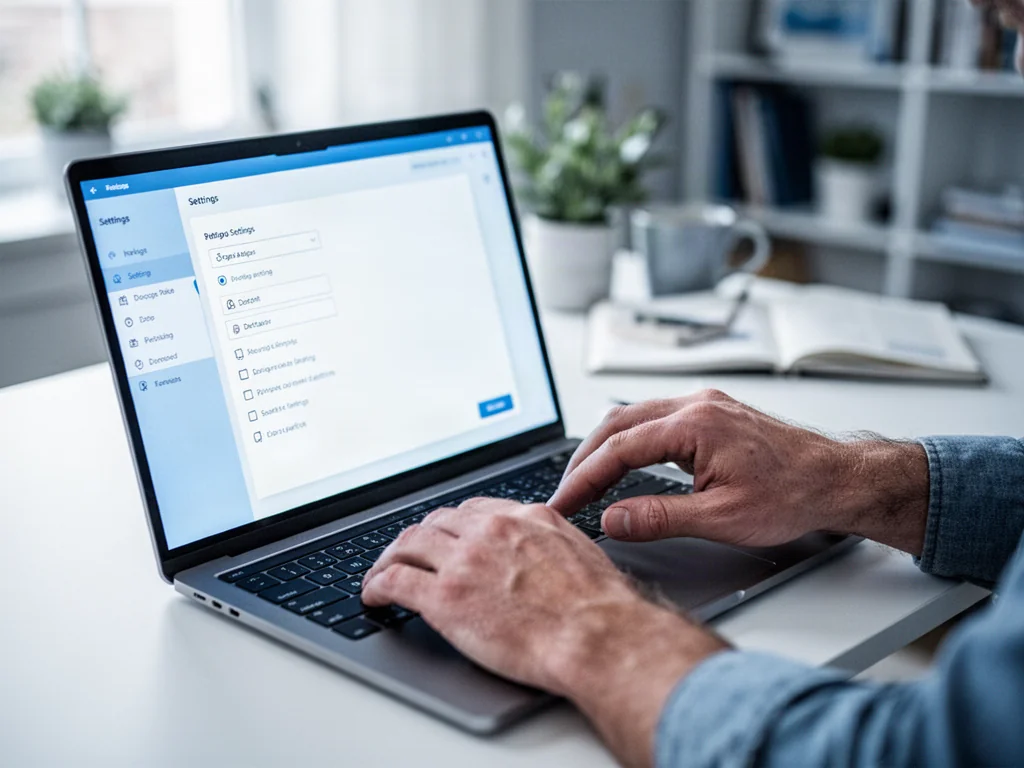
- Otwórz menu Start i wybierz ikonę koła zębatego – uruchomisz w ten sposób aplet Ustawienia.
- Na ekranie głównym znajdź kategorię Bluetooth i urządzenia i kliknij ją.
- Na samej górze wyświetli się przełącznik Bluetooth. Kliknij go, aby stał się niebieski – system natychmiast wyświetli komunikat „Wykrywalne jako [nazwa twojego komputera]”.
- Od tego momentu Windows 11 czeka na urządzenia. Jeśli chcesz od razu coś podłączyć, naciśnij przycisk Dodaj urządzenie i wybierz opcję Bluetooth.
Włączenie funkcji to jednak dopiero początek. Każde akcesorium – czy to słuchawki, mysz czy klawiatura – musi zostać przełączone w tryb parowania. Zwykle wymaga to przytrzymania dedykowanego przycisku Bluetooth lub głównego przycisku zasilania, aż dioda zacznie migać albo rozlegnie się sygnał dźwiękowy. Dopiero wtedy pojawi się ono na liście dostępnych urządzeń.
Jeśli po włączeniu Bluetooth nie widzisz żadnych sprzętów, upewnij się, że opcja odnajdowania jest ustawiona na Zaawansowane – znajdziesz ją w tym samym oknie, poniżej przycisku Dodaj urządzenie.
Jak szybko włączyć Bluetooth z paska zadań?
Twórcy Windows 11 umieścili najważniejsze przełączniki w centrum szybkich ustawień, które wywołujesz jednym kliknięciem. Dzięki temu nie musisz za każdym razem zaglądać do pełnego menu systemowego – to wygodne, gdy chcesz błyskawicznie połączyć słuchawki bezprzewodowe.
Aby uruchomić Bluetooth tą drogą, wykonaj następujące czynności:
- Kliknij obszar powiadomień na pasku zadań – znajdziesz tam ikonę sieci, głośności lub baterii.
- W panelu, który się wysunie, odszukaj kafelek Bluetooth i kliknij go. Po aktywacji zostanie podświetlony i wyświetli aktualny stan (np. „Nie połączono”).
- Jeśli kafelek jest niewidoczny, naciśnij ikonę edycji szybkich ustawień (ołówek), znajdź Bluetooth i przeciągnij go do aktywnego panelu.
Po włączeniu Bluetooth poprzez szybkie ustawienia system automatycznie staje się wykrywalny, a ty możesz od razu przystąpić do parowania urządzenia. Pamiętaj, że kliknięcie strzałki obok kafelka rozwija listę najbliższych, dostępnych sprzętów.
Jak sprawdzić, czy komputer w ogóle obsługuje Bluetooth?
W laptopach funkcja Bluetooth jest dziś standardem, ale wiele komputerów stacjonarnych (szczególnie starszych modeli) nie ma wbudowanego modułu. Zanim zaczniesz szukać opcji w systemie, warto zweryfikować obecność odpowiedniego układu. Najprościej zrobić to przez Menedżer urządzeń.
- W polu wyszukiwania na pasku zadań wpisz „Menedżer urządzeń” i uruchom narzędzie.
- Rozwiń gałąź Bluetooth. Jeśli widzisz tam pozycję w rodzaju Intel Wireless Bluetooth lub Realtek Bluetooth Adapter, masz wymagany sprzęt.
- Gdy gałęzi Bluetooth nie ma w ogóle, zajrzyj do sekcji Inne urządzenia – czasem nieznane urządzenie czeka właśnie na sterownik.
Brak jakiejkolwiek wzmianki o Bluetooth oznacza, że komputer nie posiada zintegrowanego modułu bezprzewodowego. Nie oznacza to jednak końca możliwości – wystarczy dokupić zewnętrzny adapter Bluetooth podłączany do portu USB. System Windows 11 automatycznie zainstaluje dla niego sterowniki i funkcja stanie się dostępna natychmiast po włożeniu urządzenia.
Jak odczytać wersję Bluetooth w komputerze?
Wiedza o wersji modułu przydaje się, gdy zależy ci na większym zasięgu lub wyższej przepustowości. W Menedżerze urządzeń kliknij prawym przyciskiem myszy kartę Bluetooth, wybierz Właściwości, a potem przejdź na kartę Zaawansowane. Znajdziesz tam numer LMP (Link Manager Protocol), który wskazuje konkretny standard:
| LMP 9 | Bluetooth 5.0 | zasięg do ok. 30 m, podstawowa oszczędność energii |
| LMP 10 | Bluetooth 5.1 | dokładniejsze pozycjonowanie urządzeń |
| LMP 11 | Bluetooth 5.2 | ulepszona jakość dźwięku LE Audio |
| LMP 12 | Bluetooth 5.3 | mniejsze zużycie energii, stabilniejsze połączenia |
| LMP 13 | Bluetooth 5.4 | dwa razy większy zasięg (do 40 metrów) i szybszy transfer |
Nowoczesne komputery z Windows 11 zwykle obsługują standardy 5.2, 5.3 lub właśnie 5.4, co przekłada się na mniejsze zużycie baterii i solidną łączność nawet przez kilka ścian.
Co zrobić, gdy Bluetooth nie działa poprawnie?
Nawet przy prawidłowo włączonej funkcji mogą pojawić się kłopoty. Poniżej znajdziesz rozwiązania dla trzech najczęstszych sytuacji, z którymi spotykają się użytkownicy.
Urządzenie nie pojawia się na liście
Przede wszystkim upewnij się, że sprzęt znajduje się w zasięgu – standardowy promień to 9 metrów, choć nowsze wersje Bluetooth potrafią działać dalej. Sprawdź też, czy akcesorium jest włączone, naładowane oraz wprowadzone w tryb parowania (najczęściej sygnalizuje to migająca lampka). W ustawieniach Bluetooth i urządzeń ustaw odnajdowanie na Zaawansowane – wtedy system wyświetli wszystkie typy urządzeń, nie tylko te najbardziej popularne.
Dodatkowo warto usunąć niepotrzebne, stare parowania. Windows 11 zapamiętuje historię połączeń, a ich nadmiar może spowalniać wyszukiwanie. W tej samej sekcji Ustawień kliknij przy starej pozycji Więcej opcji (trzy kropki) i wybierz Usuń urządzenie, a następnie spróbuj dodać je ponownie.
Połączenie często się zrywa
Jeśli muzyka urywa się co kilka sekund lub klawiatura gubi synchronizację, przyczyną są najprawdopodobniej zakłócenia. Routery Wi-Fi, telefony bezprzewodowe, a nawet pracująca kuchenka mikrofalowa mogą osłabiać sygnał radiowy. Staraj się trzymać źródła fal z dala od komputera i urządzenia Bluetooth. Problem bywa też spowodowany przez nieekranowane kable USB 3.0 – jeśli zauważysz, że rozłączenia występują po podłączeniu pendrive’a czy dysku, odsuń go od obudowy laptopa lub użyj przedłużacza.
Częstą przyczyną awarii są jednak nieaktualne sterowniki. Otwórz Menedżer urządzeń, rozwiń sekcję Bluetooth, kliknij prawym przyciskiem na nazwę karty i wybierz Aktualizuj sterownik. Możesz również ręcznie pobrać najnowsze oprogramowanie ze strony producenta komputera.
Najprostszym zabiegiem, który usuwa wiele błędów, jest wyłączenie i ponowne włączenie Bluetooth. Jeśli to nie pomoże, w Menedżerze urządzeń odinstaluj kartę Bluetooth, a po restarcie systemu Windows 11 samodzielnie przeinstaluje sterownik.
Dźwięk nie jest odtwarzany przez Bluetooth
Gdy słuchawki są połączone, ale grają tylko głośniki komputera, sprawdź domyślne urządzenie audio. Kliknij ikonę głośnika na pasku zadań, a następnie nazwę aktualnego wyjścia – z listy wybierz swoje słuchawki. W dalszej kolejności wejdź w Ustawienia systemowe > Dźwięk i upewnij się, że w sekcji Wyjście widnieje odpowiedni sprzęt.
Jeżeli połączenie jest, a z głośników wydobywa się jedynie trzask lub dźwięk jest monofoniczny, wróć do Menedżera urządzeń i zaktualizuj sterownik karty Bluetooth. Czasem konieczne jest też całkowite odinstalowanie sterownika audio oraz samej karty Bluetooth i ponowna instalacja – system sam pobierze właściwe pliki po wykryciu sprzętu.
FAQ – najczęściej zadawane pytania
Jak włączyć Bluetooth przez aplikację Ustawienia w Windows 11?
Otwórz Ustawienia (ikona koła zębatego), przejdź do Bluetooth i urządzenia i przesuń górny przełącznik, aż zmieni kolor na niebieski. System wtedy poinformuje, że urządzenie jest wykrywalne i możesz dodać nowe sprzęty.
Jak szybko aktywować Bluetooth z paska zadań?
Kliknij obszar powiadomień na pasku zadań, rozwiń szybkie ustawienia i naciśnij kafelek Bluetooth. Jeśli go nie widzisz, użyj trybu edycji, żeby dodać kafelek do panelu.
Co trzeba zrobić, żeby akcesorium pojawiło się na liście urządzeń?
Włącz akcesorium i przełącz je w tryb parowania, zwykle poprzez przytrzymanie przycisku aż zacznie migać dioda. Dopiero wtedy pojawi się ono w wykrywalnych urządzeniach Windows 11.
Jak sprawdzić czy komputer ma wbudowany moduł Bluetooth?
Uruchom Menedżer urządzeń i rozwiń gałąź Bluetooth — obecność pozycji typu Intel Wireless Bluetooth potwierdza moduł. Jeśli gałęzi brakuje, sprawdź sekcję Inne urządzenia, bo może brakować sterownika.
Jak odczytać wersję Bluetooth zainstalowaną w komputerze?
W Menedżerze urządzeń wejdź we właściwości karty Bluetooth i na karcie Zaawansowane odczytaj numer LMP. Numer LMP odpowiada konkretnej wersji standardu (np. LMP 11 → Bluetooth 5.2).
Co zrobić, gdy podłączone urządzenie nie pojawia się na liście?
Sprawdź zasięg (ok. 9 metrów), stan baterii i czy sprzęt jest w trybie parowania oraz ustaw odnajdowanie na Zaawansowane w Ustawieniach. Usuń też stare parowania i spróbuj dodać urządzenie ponownie.
Dlaczego połączenie Bluetooth często się zrywa i jak to naprawić?
Zakłócenia od routerów, telefonów czy kuchenki mikrofalowej oraz nieekranowane kable USB 3.0 mogą przerywać sygnał. Zaktualizuj sterowniki Bluetooth w Menedżerze urządzeń i odsuń źródła zakłóceń od urządzeń.
Co robić, gdy dźwięk odtwarzany przez słuchawki Bluetooth nie działa?
Wybierz słuchawki jako domyślne wyjście dźwięku klikając ikonę głośnika na pasku zadań lub sprawdź sekcję Dźwięk w Ustawieniach. W razie problemów zaktualizuj lub przeinstaluj sterowniki audio i Bluetooth.