
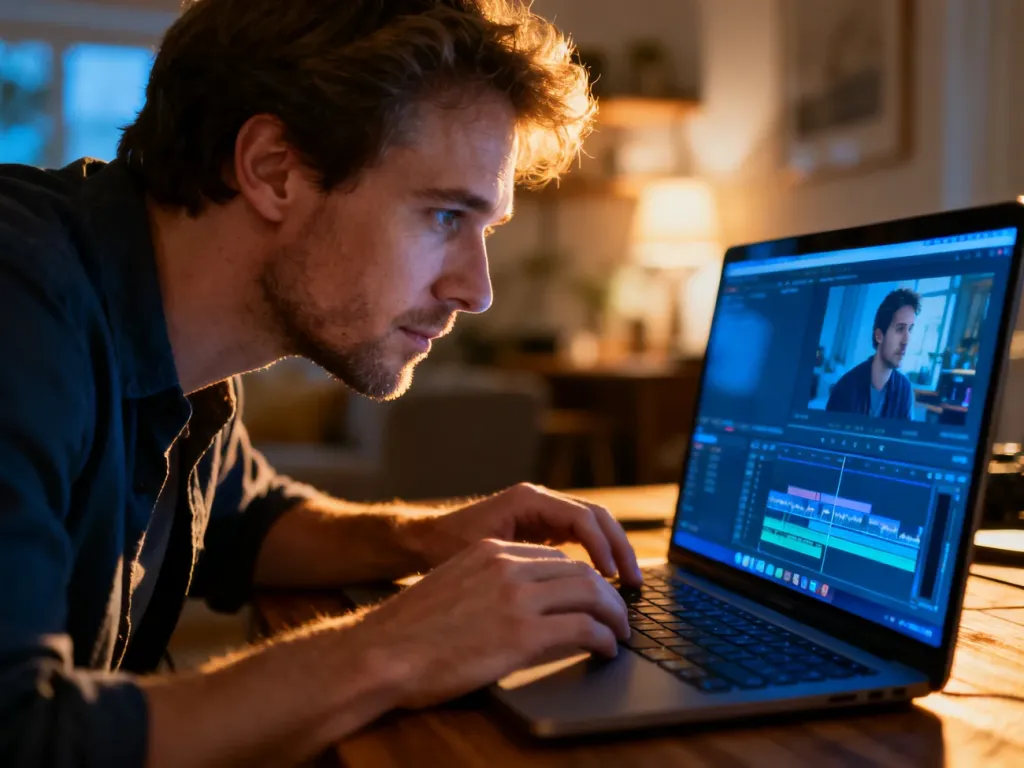
Aby szybko nagrać ekran w Windows 11, użyj wbudowanej funkcji Xbox Game Bar – skrót Win+G otwiera panel z ikonką nagrywania. Narzędzie to rejestruje obraz z aktywnych aplikacji oraz dźwięk, a plik zapisuje w folderze Wideo > Captures. Do bardziej zaawansowanych potrzeb masz do dyspozycji darmowy OBS Studio lub Narzędzie Wycinanie. Sprawdź szczegółowe instrukcje w dalszej części poradnika.
Jakie zastosowania ma nagrywanie ekranu w Windows 11?
Rejestracja obrazu z monitora przydaje się zarówno w pracy, jak i prywatnie. Pozwala błyskawicznie pokazać komuś działanie programu, stworzyć poradnik wideo czy udokumentować problem techniczny. Gracze natomiast chętnie zapisują swoje najlepsze momenty, by dzielić się nimi w serwisach takich jak YouTube.
Nauczyciele przygotowują w ten sposób materiały do lekcji online, a działy IT zyskują nagrania błędów, co znacznie przyspiesza diagnozę. Coraz popularniejsze stają się też webinary i prezentacje biznesowe – zarejestrowane sesje można później wielokrotnie odtwarzać. Krótko mówiąc, wizualne instrukcje są często czytelniejsze od długich opisów.
Jak nagrać ekran wbudowanymi narzędziami systemu?
System Windows 11 oferuje dwa rozwiązania niewymagające instalowania dodatkowego oprogramowania. Możesz sięgnąć po pasek gier Xbox Game Bar albo zaktualizowane Narzędzie Wycinanie, które zyskało możliwość rejestracji ruchomego obrazu. Wybór zależy głównie od tego, czy potrzebujesz nagrać całe okno aplikacji, czy tylko wybrany prostokątny obszar.
Xbox Game Bar – szybkie nagrywanie aplikacji i gier
Narzędzie to działa od razu po wyjęciu systemu z pudełka. Żeby je uruchomić, wciśnij Win+G. Na ekranie pojawi się zestaw widżetów, a wśród nich ikona z białą kropką – jeden jej klik wystarczy, by rozpocząć rejestrację. Alternatywnie możesz posłużyć się skrótem Win+Alt+R, który startuje i kończy nagranie bez zbędnych kliknięć.
Podczas nagrywania dostępny jest również mikrofon – włącza się go kombinacją Win+Alt+M lub przyciskiem w widżecie. Wszystkie pliki trafiają do folderu Wideo > Captures. Pamiętaj jednak, że Xbox Game Bar nie rejestruje pulpitu ani aplikacji chronionych przed kopiowaniem, dlatego do pokazania ustawień systemu lepiej użyć innej metody.
Gdy zależy Ci na nagraniu bez rozpraszających powiadomień, przed startem włącz tryb skupienia w ustawieniach Windows 11.
Narzędzie Wycinanie – rejestracja wybranego obszaru
Kolejne wbudowane narzędzie po ostatnich aktualizacjach potrafi znacznie więcej niż tylko statyczne zrzuty. Aby nagrać fragment ekranu, wciśnij Win+Shift+R lub uruchom aplikację z menu Start i wybierz ikonę kamery. Łatwo zaznaczysz wtedy prostokąt, który ma zostać uwieczniony.
Po kliknięciu „Rozpocznij” system przechwytuje obraz zdefiniowanego pola. Zakończenie nagrywania odbywa się przyciskiem „Zatrzymaj”. Całość działa bardzo intuicyjnie i sprawdza się idealnie przy krótkich instrukcjach – na przykład gdy chcesz pokazać, jak zmienić opcje w panelu sterowania.
Jakie darmowe aplikacje rozszerzają możliwości rejestracji?
Kiedy natywne funkcje okazują się niewystarczające, sięgasz po programy zewnętrzne. Ich główna zaleta to możliwość nagrywania całego pulpitu, łączenia wielu źródeł obrazu oraz większa kontrola nad parametrami technicznymi. Większość z nich dostępna jest bezpłatnie.
OBS Studio – nagrywanie wielu źródeł i streamowanie
To najbardziej rozbudowane, a zarazem całkowicie darmowe narzędzie. OBS Studio pozwala tworzyć sceny, w których łączysz obraz z ekranu, kamerę internetową, grafikę czy dodatkowe okna. Aby zarejestrować pulpit, dodajesz źródło „Display Capture” i wciskasz „Start Recording”.
Jeśli po rozpoczęciu nagrywania widzisz tylko czarny obraz, zwykle wystarczy uruchomić program jako administrator – system operacyjny przydzieli mu wtedy właściwą kartę graficzną. OBS sprawdza się też przy streamingu na żywo, gdyż obsługuje wiele platform jednocześnie.
ShareX – lekkie nagrania i GIF-y
Dla osób, które nie potrzebują zaawansowanych ustawień, powstał ShareX. Aplikacja waży niewiele, a przy tym robi zrzuty ekranu, krótkie filmy i animowane GIF-y. Jej prosty interfejs pozwala w kilka sekund wybrać obszar, format docelowy i rozpocząć nagrywanie, a gotowy plik od razu skopiować do schowka.
Clipchamp – nagrywanie z wbudowanym edytorem
Clipchamp trafia do użytkowników Windows 11 jako domyślnie zainstalowany program. Umożliwia przechwytywanie ekranu, a zaraz potem przejście do montażu – bez zmiany okna. Interfejs jest przystępny nawet dla początkujących, a eksport możliwy w popularnym formacie MP4.
W zależności od potrzeb możesz wybrać jedno z kilku rozwiązań. Poniższa tabela podsumowuje najważniejsze cechy omówionych narzędzi:
| Narzędzie | Sposób uruchomienia | Możliwości |
| Xbox Game Bar | Win+G | Nagrywanie aktywnego okna lub gry z dźwiękiem i mikrofonem |
| Narzędzie Wycinanie | Win+Shift+R | Rejestracja dowolnego prostokątnego obszaru |
| OBS Studio | Instalacja ze strony producenta | Wiele źródeł, streaming, pełna kontrola parametrów |
| ShareX | Instalacja ze strony producenta | Krótkie klipy, GIF-y, zrzuty ekranu i szybkie udostępnianie |
Jak edytować i udostępnić gotowe nagranie?
Po zakończeniu rejestracji często zachodzi potrzeba przycięcia niepotrzebnego początku albo dodania podpisu. Windows 11 dostarcza odpowiedniego narzędzia, a do kompresji zbyt dużych plików lepiej sprawdzi się dedykowany program.
Clipchamp – szybkie przycinanie i napisy
Montaż w Clipchamp polega na przeciągnięciu nagrania na oś czasu, zaznaczeniu fragmentu do usunięcia i wybraniu opcji eksportu. Możesz także wzbogacić film o tekst, przejścia czy podkład muzyczny. Wynik zapisywany jest jako plik MP4, od razu nadający się do wysłania.
HandBrake – kompresja dużych plików
Nagrania w wysokiej rozdzielczości potrafią zajmować wiele gigabajtów. Darmowy HandBrake zmniejszy rozmiar bez widocznej utraty jakości – wystarczy wczytać plik, wybrać ustawienia kodeka i uruchomić konwersję. To szczególnie przydatne, jeśli zamierzasz przesłać materiał przez komunikator albo do chmury.
Gdzie zapisać i jak udostępnić materiał?
Lokalizacja plików zależy od użytego narzędzia – Xbox Game Bar zawsze zapisuje je w folderze Wideo > Captures, natomiast OBS Studio i ShareX pozwalają wskazać własną ścieżkę. Gdy nagranie jest gotowe, najprościej wrzucić je na OneDrive, Google Drive lub Dropbox i podzielić się linkiem. Dla publicznych filmów naturalnym wyborem pozostają YouTube i Vimeo, a krótkie klipy wygodnie wysyła się przez Messenger czy WhatsApp.
Jak rozwiązać najczęstsze problemy?
Mimo prostoty współczesnych narzędzi, czasem nagranie nie wychodzi idealnie. Poniżej najczęstsze przeszkody i sposoby ich przezwyciężenia.
Brak dźwięku w nagraniu
Jeżeli podczas odtwarzania słychać jedynie ciszę, sprawdź ustawienia mikrofonu w systemie (kliknij prawym przyciskiem ikonę głośnika i wybierz „Ustawienia dźwięku”). Upewnij się też, że w używanym programie aktywna jest opcja nagrywania dźwięku – w Xbox Game Bar kontroluje to ikona mikrofonu lub skrót Win+Alt+M.
Czarny ekran w OBS Studio
Gdy w oknie podglądu widnieje tylko czerń, najprawdopodobniej aplikacja korzysta z niewłaściwej karty graficznej. Rozwiązaniem jest uruchomienie programu jako administrator. Możesz także we właściwościach pliku wykonywalnego wymusić użycie karty zintegrowanej lub dedykowanej – zależnie od modelu laptopa.
Zbyt duży rozmiar pliku
Kilka minut nagrania w rozdzielczości 4K i przy wysokim bitrate szybko zapełnia dysk. Przed rozpoczęciem zredukuj rozdzielczość do 1920×1080 pikseli (Full HD), a w ustawieniach kodowania obniż bitrate. Gotowe, duże pliki możesz skompresować programem HandBrake bez istotnego pogorszenia obrazu.
Opóźnienie dźwięku wideo
Jeśli zauważasz, że głos dociera do Ciebie wcześniej niż ruch ust w nagraniu, sięgnij po edytor. W Clipchamp lub DaVinci Resolve wystarczy rozpiąć ścieżkę audio i przesunąć ją o kilka milisekund, by uzyskać synchronizację. Zdarza się to najczęściej przy dużej liczbie klatek – dla poradników zalecane jest 30 FPS, a dla dynamicznych gier 60 FPS.
FAQ – najczęściej zadawane pytania
Jak szybko rozpocząć nagrywanie ekranu w Windows 11 za pomocą Xbox Game Bar?
Naciśnij Win+G, a w panelu kliknij ikonę nagrywania lub użyj skrótu Win+Alt+R, by rozpocząć i zakończyć rejestrację.
Gdzie trafiają pliki nagrane Xbox Game Bar?
Zapisane pliki znajdziesz w folderze Wideo > Captures na koncie użytkownika.
Kiedy warto użyć Narzędzia Wycinanie zamiast Xbox Game Bar?
Gdy chcesz nagrać konkretny prostokątny fragment ekranu, lepszym wyborem jest Narzędzie Wycinanie uruchamiane Win+Shift+R.
Jakie możliwości daje OBS Studio w porównaniu z wbudowanymi narzędziami?
OBS pozwala łączyć wiele źródeł obrazu, tworzyć sceny oraz streamować na żywo, oferując pełniejszą kontrolę nad parametrami.
Co zrobić, gdy w OBS Studio widoczny jest tylko czarny obraz?
Uruchom program jako administrator albo wymuś użycie odpowiedniej karty graficznej we właściwościach pliku wykonywalnego.
Jak skompresować zbyt duże nagranie przed udostępnieniem?
Użyj darmowego HandBrake, wczytaj plik, wybierz kodek i uruchom konwersję, by zmniejszyć rozmiar bez dużej utraty jakości.
Jak rozwiązać problem braku dźwięku w nagraniu z Xbox Game Bar?
Sprawdź ustawienia mikrofonu w systemie i upewnij się, że w widżecie lub skrótem Win+Alt+M włączono rejestrację dźwięku.
Gdzie najlepiej udostępnić gotowe nagranie?
Możesz wrzucić plik na OneDrive, Google Drive lub Dropbox i przesłać link, a publiczne filmy publikować na YouTube lub Vimeo.

