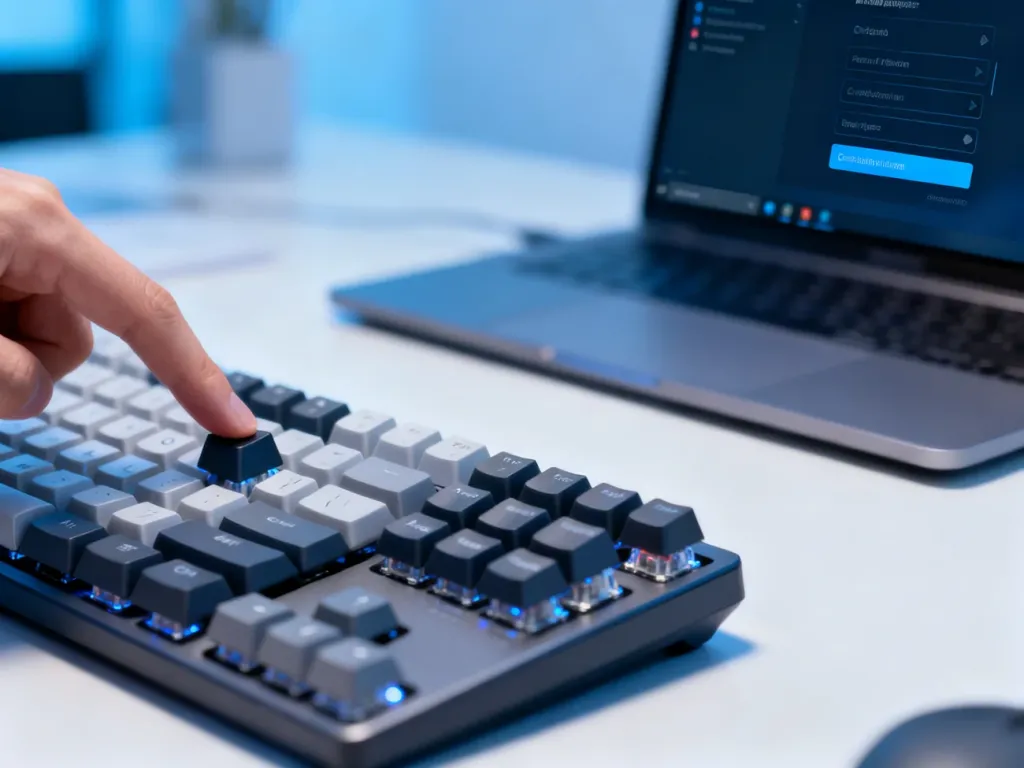
Problem z brakiem litery „ł” najczęściej wynika z nieprawidłowo ustawionego układu klawiatury – zamiast polskiego programisty aktywny jest angielski lub inny wariant. W większości przypadków wystarczy szybka zmiana w ustawieniach systemu, by przywrócić poprawne działanie wszystkich znaków diakrytycznych. Poniżej opisujemy sprawdzone metody diagnostyki i naprawy tego uciążliwego błędu w Windows 11 (w tym wersji 24H2).
Dlaczego litera „ł” przestaje działać w Windows 11?
W systemie Windows 11 każdy język może mieć przypisanych kilka układów klawiatury. Gdy aktywny jest układ inny niż Polski (programisty), znaki takie jak „ł”, „ą”, „ś” przestają reagować tak, jak przywykliśmy. Do przełączenia może dojść przypadkowo – wystarczy nieświadome wciśnięcie skrótu Lewy Alt + Shift lub Win + Spacja. Szczególnie po aktualizacjach zbiorczych, zwłaszcza przy przejściu na 24H2, system potrafi dodać dodatkowe układy lub zmienić domyślny na Polski (214), który inaczej mapuje klawisze.
Oprócz błędów w konfiguracji systemowej, częstą przyczyną są konflikty z oprogramowaniem. Dotyczy to przede wszystkim narzędzi producentów laptopów (np. Armoury Crate w Asusach) oraz sterowników kart graficznych – zwłaszcza AMD Adrenalin Software, które przechwytują skrót Alt + L. W efekcie zamiast litery pojawia się okno aplikacji lub kompletny brak reakcji.
Nie można też wykluczyć uszkodzenia sprzętowego klawisza Prawy Alt, który w polskim układzie programisty jest niezbędny do uzyskania „ł”. Jeśli fizyczna membrana pod tym przyciskiem nie domyka obwodu, żaden poprawnie skonfigurowany układ nie pomoże.
Jak przywrócić polski układ klawiatury?
Szybkie sprawdzenie aktywnego układu umożliwia wskaźnik języka na pasku zadań. W Windows 11 24H2 ikona może być ukryta – aby ją wyświetlić, kliknij prawym przyciskiem myszy na pasek, wybierz Ustawienia paska zadań i włącz opcję Wskaźnik języka. Następnie kliknij ikonę i upewnij się, że widnieje tam Polski (programisty). Jeśli nie, poniższe kroki pomogą to zmienić:
- Otwórz Ustawienia (Win + I) i przejdź do sekcji Czas i język, a potem Język i region.
- Znajdź język polski na liście. Kliknij trzy kropki obok niego i wybierz Opcje języka.
- W obszarze Klawiatury usuń wszystkie układy oprócz Polski (programisty) – szczególnie usuń Polski (214) oraz Polski (maszynistki).
- Jeśli układu programisty brakuje, kliknij Dodaj klawiaturę i wybierz go z listy.
- Opcjonalnie, aby uniknąć ponownego dodawania niechcianych układów, wróć do Język i region i usuń wszystkie języki poza polskim. Następnie dodaj polski jeszcze raz, zaznaczając jedynie instalację układu klawiatury.
Po zastosowaniu zmian uruchom komputer ponownie. W wersji 24H2 pełne wczytanie ustawień następuje dopiero po restarcie sesji. Od tego momentu litera „ł” powinna wracać po wciśnięciu prawego Alt + L.
Jeśli na co dzień korzystasz z kilku języków, wyłącz automatyczne przełączanie układu w Ustawieniach zaawansowanych klawiatury – zapobiegnie to przypadkowym zmianom.
Co robić, gdy poprawny układ nie rozwiązuje problemu?
Kiedy nawet przy aktywnym układzie „Polski (programisty)” litera „ł” wciąż nie działa, trzeba sprawdzić, czy skrót nie jest przechwytywany przez aplikacje trzecie. Otwórz Notatnik i spróbuj wpisać prawy Alt + L. Jeśli tam działa, wina leży po stronie konkretnego programu – sprawdź jego przypisania skrótów i wyłącz lub zmień kombinację Alt + L.
Jeśli znak nie pojawia się nigdzie, przejdź do analizy oprogramowania działającego w tle. Zidentyfikowano już kilka aplikacji powodujących taki konflikt:
- Armoury Crate – narzędzie Asusa często przechwytuje Alt + L oraz Alt + S. Rozwiązaniem jest zmiana skrótów w ustawieniach aplikacji lub jej całkowite odinstalowanie.
- AMD Software: Adrenalin Edition – sterownik karty graficznej może używać Alt + L jako skrótu do nakładki wydajności. Wyłącz tę opcję w zakładce Skróty klawiszowe lub przywróć ustawienia domyślne.
- HP System Event Utility oraz Evernote – oba programy potrafią blokować klawisze modyfikujące. Jeśli je posiadasz, tymczasowo je wyłącz i przetestuj klawiaturę.
Przyczyną może być też fizyczne uszkodzenie prawego klawisza Alt. Aby to zweryfikować, użyj Klawiatury ekranowej (Win + Ctrl + O). Kliknij na niej prawy Alt, a następnie literę L – jeśli w ten sposób „ł” się pojawi, problem leży w sprzęcie. W laptopach dotyczy to najczęściej modeli intensywnie eksploatowanych przez ponad dwa lata.
Jak napisać literę „ł” awaryjnie, bez zmiany ustawień?
Gdy potrzebujesz szybko wpisać „ł”, a nie masz czasu na diagnostykę, skorzystaj z wbudowanych metod alternatywnych. Przede wszystkim zadziała kod ASCII: przytrzymaj lewy Alt, na klawiaturze numerycznej wybierz 136 i puść Alt – w miejscu kursora pojawi się małe „ł”. Duża litera Ł wymaga kodu 143. Ta metoda jest niezależna od układu klawiatury i działa we wszystkich aplikacjach.
Kolejną opcją jest panel emoji i znaków specjalnych. Naciśnij Win + . (kropka), przejdź do zakładki Symbole i znajdź „ł” – kliknięcie natychmiast wstawi znak do tekstu. W systemie dostępna jest także Tablica znaków, którą uruchomisz przez wyszukiwanie w menu Start. W wersji 24H2 możesz dodać „ł” do Ulubionych, co znacznie przyspiesza późniejsze użycie.
Użytkownicy, którzy często przełączają się między polskim a angielskim, mogą rozważyć międzynarodowy układ klawiatury amerykańskiej. W nim „ł” uzyskuje się przez sekwencję / + l. Choć początkowo wymaga to przyzwyczajenia, rozwiązanie skutecznie omija wszelkie konflikty skrótów systemowych.
Najczęstsze pytania i szybkie odpowiedzi
Poniżej zebraliśmy powtarzające się wątpliwości użytkowników, którzy zgłaszali problem z literą „ł” na forach i w społeczności Microsoft. Każda odpowiedź zawiera konkretne działanie, które można wykonać od ręki.
Dlaczego „ł” działa w Notatniku, ale nie w przeglądarce?
Taka selektywność wskazuje na konflikt skrótów z poziomu rozszerzeń lub ustawień samej przeglądarki. Sprawdź menedżera rozszerzeń – szczególnie narzędzia do przechwytywania ekranu, menedżery haseł i blokery reklam. Każde z nich może wykorzystywać Alt + L. Tymczasowe wyłączenie dodatków jeden po drugim pozwoli namierzyć winowajcę.
Jak trwale usunąć angielski układ klawiatury?
Jeśli po każdym restarcie angielski wraca, prawdopodobnie jest ustawiony jako język wyświetlania systemu. W Ustawieniach > Czas i język > Język i region najpierw dodaj polski i kliknij Ustaw jako język wyświetlania. Wyloguj się i zaloguj ponownie. Teraz usuń angielski – opcja nie będzie już zablokowana. W aktualizacji 24H2 Microsoft dodał możliwość usunięcia angielskiego nawet bez zmiany języka interfejsu, o ile masz inny kompletny pakiet językowy.
Czy problem może dotyczyć tylko litery „ł”, a inne znaki działają?
Tak, taka izolowana awaria prawie zawsze wskazuje na konkretny skrót przechwycony przez oprogramowanie. Przetestuj w trybie awaryjnym systemu (z obsługą sieci) – jeśli tam „ł” działa normalnie, uruchom Menedżera zadań i wyłączaj po kolei programy z autostartu. Szczególną uwagę zwróć na narzędzia od producenta płyty głównej i karty graficznej.
Co robić, gdy prawy Alt jest uszkodzony fizycznie?
Najszybszym obejściem jest użycie lewego Alt w połączeniu z kodem ASCII (136). Dłuższe pisanie tekstów po polsku będzie jednak uciążliwe. W laptopie rozważ podłączenie zewnętrznej klawiatury USB – nawet najtańszy model przywróci pełną funkcjonalność. Jeśli koniecznie chcesz korzystać z wbudowanej, pozostaje naprawa w serwisie, polegająca na wymianie całego modułu klawiatury.
FAQ – najczęściej zadawane pytania
Dlaczego nagle przestała działać litera „ł” w Windows 11?
Najczęściej aktywny jest inny układ klawiatury niż Polski (programisty) lub doszło do przechwycenia skrótu przez oprogramowanie; zmiana ustawień zwykle rozwiązuje problem.
Jak szybko sprawdzić, który układ klawiatury jest aktywny?
Sprawdź wskaźnik języka na pasku zadań (może być ukryty w 24H2) i upewnij się, że widnieje tam Polski (programisty).
Jak przywrócić układ Polski (programisty) w Windows 11?
W Ustawieniach > Czas i język > Język i region usuń wszystkie inne układy oprócz Polski (programisty) lub dodaj go z listy, a potem zrestartuj komputer.
Co zrobić, gdy „ł” działa w Notatniku, ale nie w konkretnej aplikacji?
To oznaka, że program przechwytuje skrót Alt+L; wyłącz lub zmień przypisanie skrótu w tej aplikacji lub tymczasowo ją wyłącz.
Które programy najczęściej blokują kombinację Alt+L?
Do winowajców należą narzędzia producentów laptopów jak Armoury Crate, sterowniki AMD Adrenalin oraz niektóre narzędzia HP i Evernote.
Jak sprawdzić, czy problem to uszkodzony prawy Alt?
Użyj Klawiatury ekranowej (Win+Ctrl+O) i kliknij prawy Alt oraz L; jeśli wtedy „ł” się pojawi, fizyczny klawisz jest uszkodzony.
Jak tymczasowo wstawić „ł”, jeśli klawisz nie działa?
Przytrzymaj lewy Alt i na klawiaturze numerycznej wpisz 136 dla „ł” (lub 143 dla „Ł”) albo użyj panelu symboli Win+. .
Co zrobić, jeśli angielski układ wraca po restarcie i nie można go usunąć?
Ustaw polski jako język wyświetlania w Ustawieniach > Język i region i ponownie usuń angielski; w 24H2 Microsoft umożliwił też usunięcie angielskiego przy posiadaniu innego kompletnego pakietu językowego.